Uma dúvida recorrente e também uma tarefa cotidiana do Sysadmin é ajustar (geralmetne aumentar) partições no Linux para evitar a interrupção de serviços.

Obs.: Esse Lab foi feito com uma VM no Virtualbox com um disco apenas de 80Gb de tamanho no Centos 7, o procedimento pode variar para outras distribuições mas os passos são bem semelhantes

Primeiro eu recomendo que leia esse bom artigo sobre partições no Linux:

https://www.vivaolinux.com.br/artigo/Particoes-Linux-Faca-direito

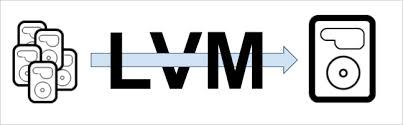
Depois disso o interessante é identificar as partições do sistema, aqui cabe uma explicação rápida sobre como podemos “arrumar” as partições no linux: Elas podem ser criadas diretamente no disco físico (que é o procedimento mais comum) ou podem ser “arrumadas” em volumes Lógicos que podem conter vários discos físicos - LVM.

Para identificarmos os discos usaremos o comando fdisk e o comando df do linux:

[DUSIDDD/uine/iiidssicOssseekttkkpvrsoso/@/rilissld=zadidaesebetabvsieni21/ez(ltvscemio~dtitf]ao(nyiB$:rlipeosomeros8gu::tu5oimd.fc/d0o9aoox21lps00fGt09dBpi09i,hm5S2s5ya8t0k81sl6a052i)dr-8c:btl9=a9l5135)1641:2752795b72b1y20y2t1te5bebsE9ysyntt/deess5,18/221865b371yB672tl47eo82bsc01yk6ts0es8seeIcdtLoirSnsyusxteLmVM
[Sdttt///ttuiemmmdddmmssvpppeeeppettfffvffr.msss///ss@pmsmlAfadaarspapbqp1p1.eerr~//]cc$eenndttfooss---hrhooomte1T4444011a899951200m466604700.MMMMGMGMMUs611a,,93d8673o00M0GMM00Di4444811s898941200p469698700.MMMMGMGMMUs2o002040100%%%%%%%%%%M////////ddrsbhrrneeuyoouutvvnsomnna//te//dsfuuohsssm/eeecrrmg//r01o0u0p0

Primeira coisa a fazer é editar o tamanho do seu VHD, essa etapa varia de virtualizador para virtualizador. No Virtualbox eu desliguei a VM e editei o tamanho do disco de 80 para 100Gb de tamanho.

Depois de religar a VM se vocês notarem ao usar o fdisk -l ele já mostra o tamanho de 100Gb, porém na partição ainda consta como 80Gb.

[DUSIDDD//uine/iiiddssicOssseeekttkkpvrsoso//@/rilisssld=zadiddaesebetaabvsieni121/ez(ltvscemio~dtitf]ao(nyiB$:rlipeosomeros1gu::tu0oimd7fc/d0o.aoox241lps00ft09dGpi029iBhm5S02s,5ya8t40k1sl6a8012i)dr-0c:btl7=a3l5175)1641:227120785b972b1y924y2t110te950ebsE99synbt/dyets5e18s/212,085b4321yB8602tl549eo787bsc601yk5ts2e0s8803eIsdeLLciitSnnoyuursxxsteLmVM
[Sdttt///tuiemmmdddmssvpppeeepettfffvfr.msss///s@pmsmlAfadaarspapbqp1p1.eerr~//]cc$eenndttfooss---hrhooomte1T444401a89995120m46660470.MMMMGMGMUs611a,,93d8673o00M0GMM0Di444481s89894120p46969870.MMMMGMGMUs2o00204010%%%%%%%%%M///////ddrsbhrneeuyooutvvnsomna//te/dsfuohssm/eecrmg/r1o0u0p0

Bom então, como fazemos pra usar esse espaço que está sobrando no disco do nosso servidor?

Existe uma documentação da Red hat oficial sobre esse procedimento e vou deixar para consulta:

https://access.redhat.com/articles/1190213

Vamos a versão resumida:

1 - Usar o fdisk para remover a partição sda2 e depois recriá-la com todo tamanho disponível

(Sim, parece louco excluir uma partição, mas não, os dados não serão apagados ao fazer isso e vc terá acesso ao espaço livre)

fCPdoaimrsmtkaint/didoe(nvm/nsfudomarbehrel(p1)-:4)d:2

Obs.: Nesse momento é extremamente importante que você não feche o fdisk e não entre com o w nas opções do prompt

2 - Agora vamos recriar a partição novamente com todo o espaço disponível

CPSPoaeamrlrmtpeetaicintttdiiope(o(nrxdnmitetmefnfyanauoprdumreyelb:dteh(re1pl)(pp:2)r-:ip4m,nardye,fa0uletxt2e)n:de2d,3free)

3 - Depois disso vc deve mudar o tipo da partição para LVM para que tudo fique como era antes

CPHCoaehmrxamtnaicgntoediddoe(ntm(yntpfuyeomprbeoefhrLepl(tap1or),t:2li,ittsidtoenfaal'ulLlitcnou2dx)e':s)t2:o8'eLinuxLVM'

4 - Se tudo deu certo até aqui podemos então gravar as alterações na nossa nova partição com mais espaço livre :D

CTCWTSohaAhymelRenmlNcapiIkinanNendrgGrgt:n(iiedmtoRliicesfot-skonlrtsr(ei.t)alhadlebtillonupegs)re:hetsa-hwsretehbapeedaeronptlaidartltittioaetnbrileotedna.!btlTaehbelfean.ielwedtawbiltehweirlrlorbe16u:seDdevaitcethoernreexstourrecbeoobtusoyr.afteryourunpartprobe(8)orkpartx(8)

Nesse ponto eu recomendaria que vc reiniciasse o servidor para evitar problemas com o novo tamanho da partição de dados.

Depois de reiniciado e com as partições físicas com os tamanhos corretos, agora é hora de ajustar os Volumes LVM adicionando o espaço, isso é feito em 2 etapas, a primeira vc “informa” pro LVM que possui mais espaço Físico e na segunda atribui ela para um Volume.

[roP1ohtyp@shliyacsbai1lca~l]o#luomlpeuvmr"ee/(sdsie)zve/rse/dsdaie2zv"e/dscdhoaar2nguepddated/0physicalolume(s)notresized
[roSLoiotzg@eilcaoabfl1l~oo]gl#iucmlaevlrceesoniltzuoemse//hdcoeemvne/tmosasup/cphceoerms/escfecunhltalonysg-erhdeosmfierzoe/mdd.e2v6/,s9d9a2GiB(6910extents)to<27,00GiB(6911extents).

Agora estamos prontos pra aumentar o volume lógico o escolhido é o que contém o /home

\m\\d\nl\r[e==a=ao=erttmgaoaailo-nttdgi@amlteaab=====1/vindeno~ertn]vsee#/irmonxanafplsp2_egrr/ocwefnstscssoerue/sccncd-t=itehs1tsvoz=z/m=0=ce55e1bbb1eni2sss2xtsiiitoizzzsszeeez/eaf=s==s=h=ti4w44u4o5tn0i00n0m1ro9d99i9e2=b6t66t62th=,==000pbabbbarslbslllgopolcokocjickicscoinksik,kudos-ssn3d=c=l=t2e7i3a0=bs0=4z,4i=705y,t055-r=8f,cta14toeg0yvuxs,pentiertezi=s=nem1i1t=aos1xn=7p=06c28t9=6205blks

Obs.: Se sua partição está como EXT4/3, use o comando resize2fs para fazer essa etapa.

Depois de tudo isso podemos verificar o novo tamanho da partição com o comando df

[Sdttt///triemmmdddmosvpppeeepottfffvvvft.msss///s@pmsmlAfadaarspapbqp1p1.eerr~//]cc#eenndttfooss---hrhooomte1T444401a89995140m46660470.MMMMGMGMUs611a,,93d8673o00M0GMM0Di444481s89894140p46969870.MMMMGMGMUs2o00204010%%%%%%%%%M////////oddrsbhrneeuyooutvvnsomna//te/dsfuohssm/eecrmg/r1o0u0p0

Com isso redimensionamos a partição /home do servidor, até a próxima pessoal!